خبر خوب! با 1 تماس زوم می توانید به جلسه وصل شوید! در اینجا نحوه شرکت در زوم با تماس زوم از طریق تلفن ثابت یا تلفن همراه آورده شده است. در این مقاله توضیح خواهیم داد که چگونه می توانید در جلسه بزرگنمایی فقط در مکالمه شرکت کنید ، کدام شماره زوم را باید شماره گیری کنید و مراحل را دنبال کنید. این مقاله به دنبال پست ما با عنوان "مشکلات اتصال Zoom Meeting" ارسال شده است.
آیا می دانید می توانید حتی بدون اینترنت اما فقط از طریق تماس به زوم وصل شوید؟ برای این کار باید دعوت نامه بزرگنمایی را با شماره کشوری که جلسه بزرگنمایی در آن واقع شده است. اگر جلسه در ایتالیا است ، ما باید دعوتنامه را با شماره بزرگنمایی ایتالیایی ارسال کنیم زیرا بیشتر شرکت کنندگان می خواهند با یک شماره ایتالیایی تماس بگیرند. با این حال ، ما باید تنظیمات Zoom را تغییر دهیم زیرا تنظیمات پیش فرض روی شماره های آمریکایی تنظیم شده است. کسانی که یک جلسه بزرگنمایی را با یک حساب کاربری رایگان ترتیب می دهند نمی توانند فقط از طریق تماس تلفنی به شرکت کنندگان خود متصل شوند.
مثل همیشه ، فقط میزبان جلسه یا برگزار کننده جلسه است که باید مجوز بزرگنمایی را داشته باشد ، نه کسانی که به سادگی شرکت می کنند.
فیلم
فیلم زیر را مشاهده کنید که در آن به شما نشان می دهیم چگونه شماره بزرگنمایی ایتالیا را بر روی دعوت نامه تنظیم کنید و نحوه اتصال به جلسه بزرگنمایی را از طریق تلفن بدون اینترنت اما فقط از طریق تماس انجام دهید. مثل همیشه ، عضویت در کانال YouTube ما را فراموش نکنید اگر قبلاً این کار را نکرده اید! برای عضویت اینجا را کلیک کنید!
شماره بزرگنمایی ایتالیایی را روی دعوت نامه قرار دهید
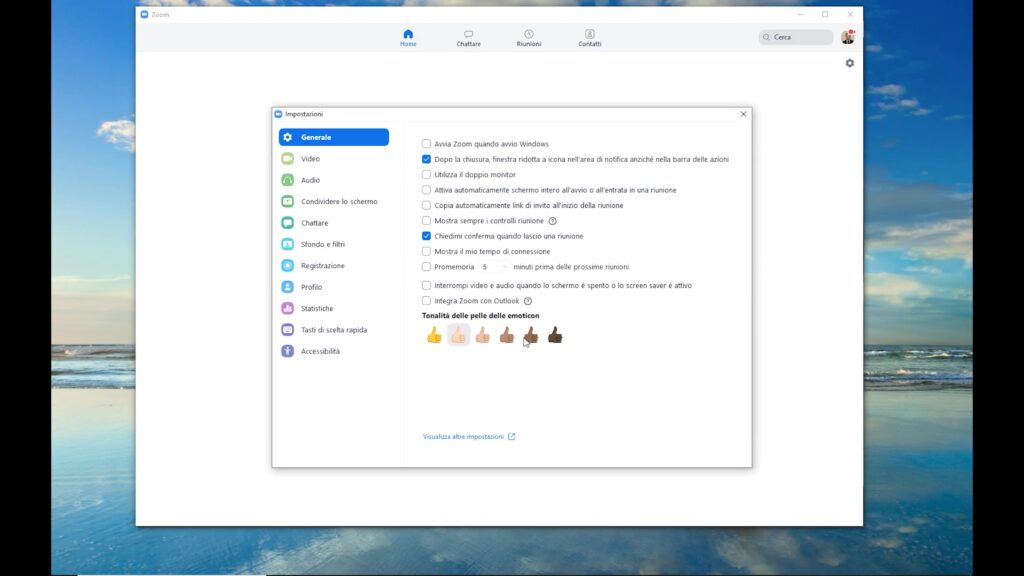
چگونه می توان شماره دعوت نامه بزرگنمایی را تغییر داد تا شماره بزرگنمایی ایتالیایی و غیرآمریکایی ظاهر شود؟ اول از همه شما باید به صفحه اصلی بزرگنمایی بروید و روی چرخ دنده تنظیمات در بالا سمت راست کلیک کنید.
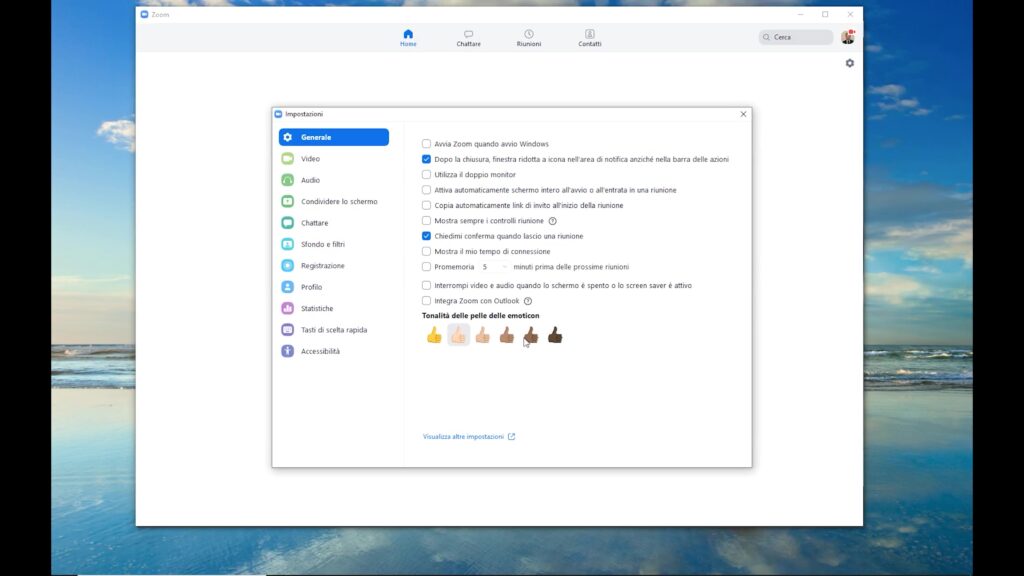
اکنون روی "مشاهده سایر تنظیمات" کلیک کنید و سپس به زیر منوی "تلفن" بروید همانطور که در زیر می بینید. [19659013] با 1 بار زوم از تلفن ثابت یا تلفن همراه به بزرگنمایی بپیوندید ” class=”lazy lazy-hidden wp-image-3093″ data- />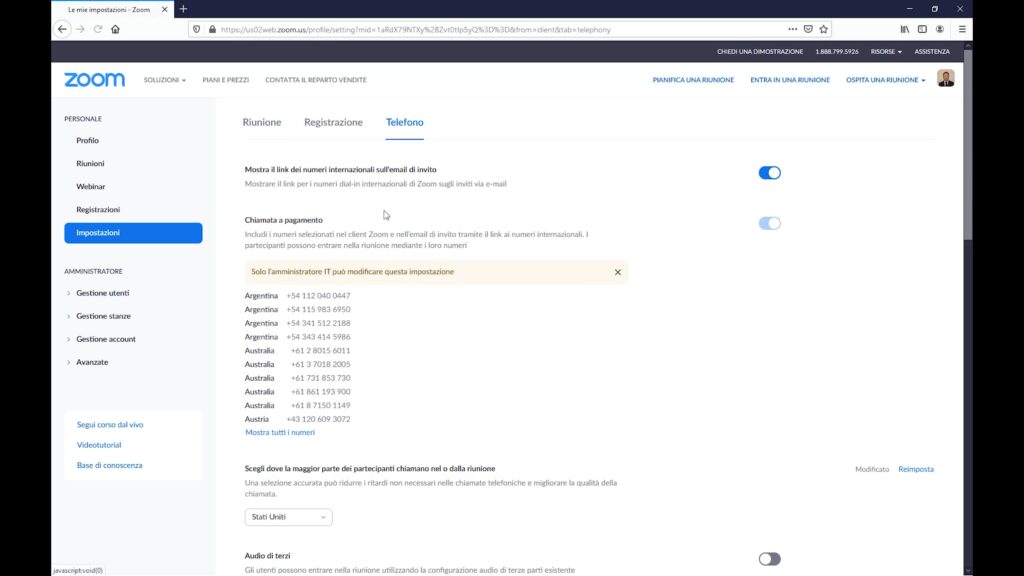
همانطور که در تصویر بالا مشاهده می شود کشور پیش فرض در قسمت تلفن ایالات متحده است. ما می خواهیم آن را در پرونده خود در ایتالیا تغییر دهیم تا شماره تلفن های بزرگنمایی ایتالیا را داشته باشیم. سپس بر روی پیکان موجود در منوی کشویی در بخش "انتخاب جایی که اکثر شرکت کنندگان در آن جلسه یا از آن جلسه تماس می گیرند" کلیک کنید و اروپا را انتخاب کنید.
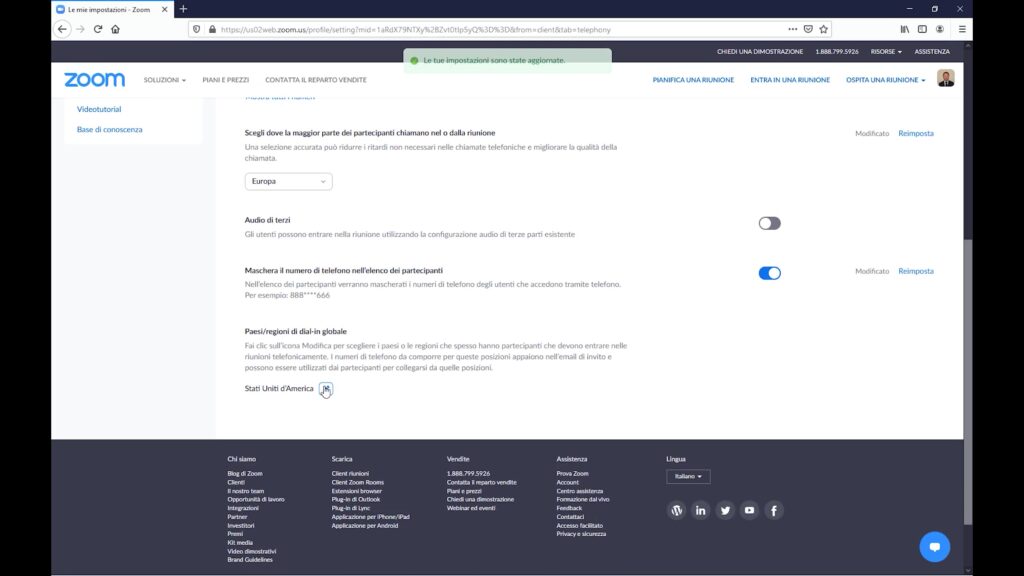
پس از آن در پایین صفحه در ایالات متحده کلیک کنید تا تغییر کند در واقع اعداد بزرگنمایی دعوتنامه ، همانطور که در تصویر بالا مشاهده می کنید ، برای لغو انتخاب ایالات متحده و انتخاب ایتالیا بروید.
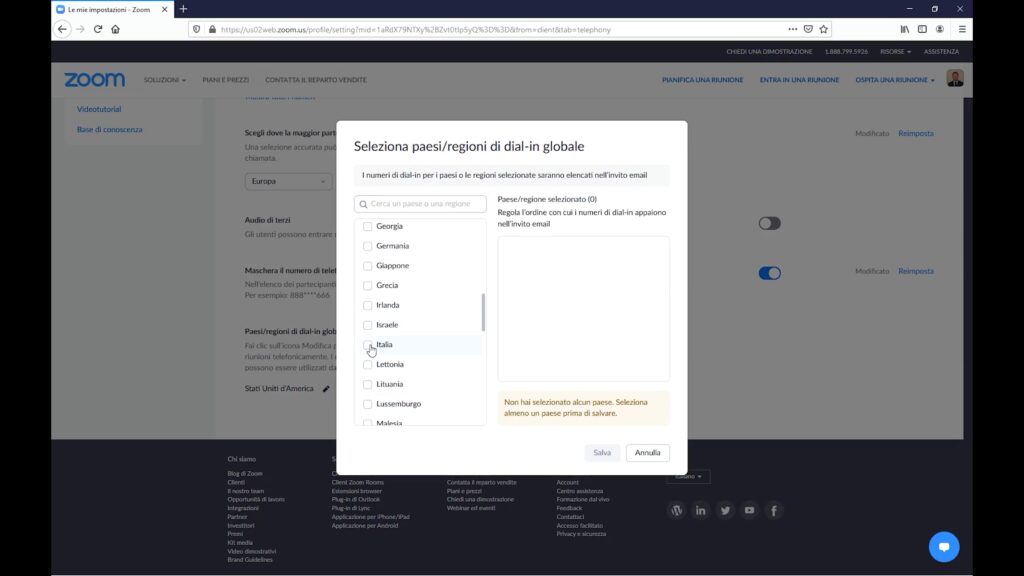
به این ترتیب دعوت نامه بزرگنمایی ما دیگر شامل شماره های آمریکایی نخواهد بود بلکه فقط شماره های ایتالیایی خواهد بود. به این ترتیب شرکت کننده می تواند برای پیوستن به جلسه با یک شماره بزرگنمایی ایتالیایی تماس بگیرد.
بخشی از ستاره شماره تلفن شرکت کننده در جلسه
در فیلم ما به شما نشان دادیم که از طریق یک تماس بزرگنمایی وارد جلسه شده ایم و شماره ما تا حدی ستاره دار بود.
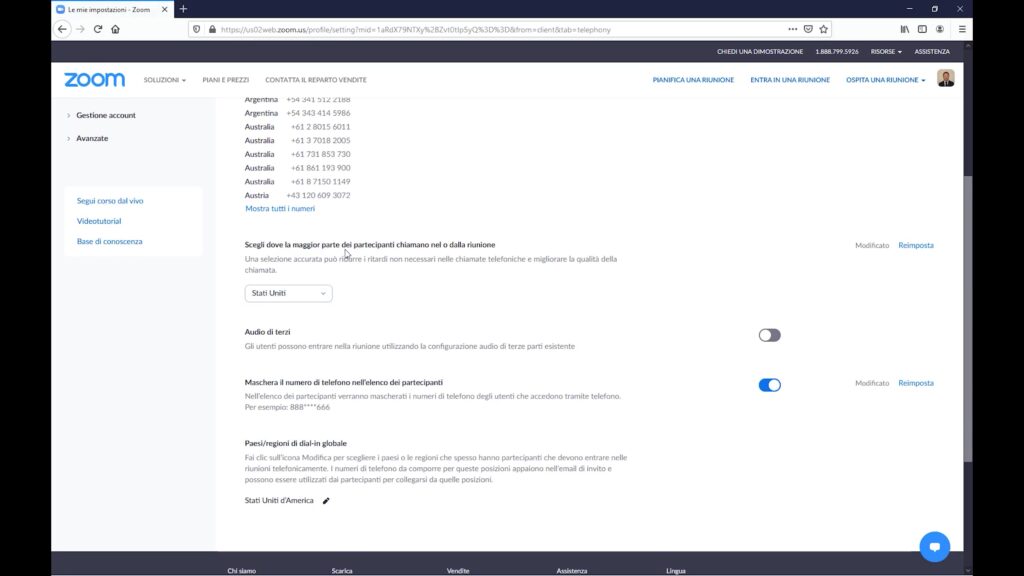
این امر با گزینه "شماره تلفن ماسک در لیست شرکت کنندگان" امکان پذیر است. برای این کار باید همیشه به همان بخشی بروید که در زیرنویس قبلی دیدیم. برای کامل بودن ، بیایید مسیر را مرور کنیم.
اول از همه شما باید به صفحه اصلی بزرگنمایی بروید و روی چرخ دنده تنظیمات در بالا سمت راست کلیک کنید.
اکنون روی "مشاهده سایر تنظیمات" کلیک کنید و سپس به زیرمنو بروید " تلفن "همانطور که در زیر می بینید.
تقریباً در پایین صفحه گزینه مورد نظر را پیدا می کنید: "شماره تلفن را در لیست شرکت کنندگان ماسک کنید". برای فعال کردن آن ، فقط نقطه را از چپ به راست حرکت داده و می بینید که پس از فعال شدن ، کبود می شود ، همانطور که در تصویر زیر نیز مشاهده می کنید.
شماره بزرگنمایی ایتالیایی برای تماس با یک جلسه بزرگنمایی Zoom
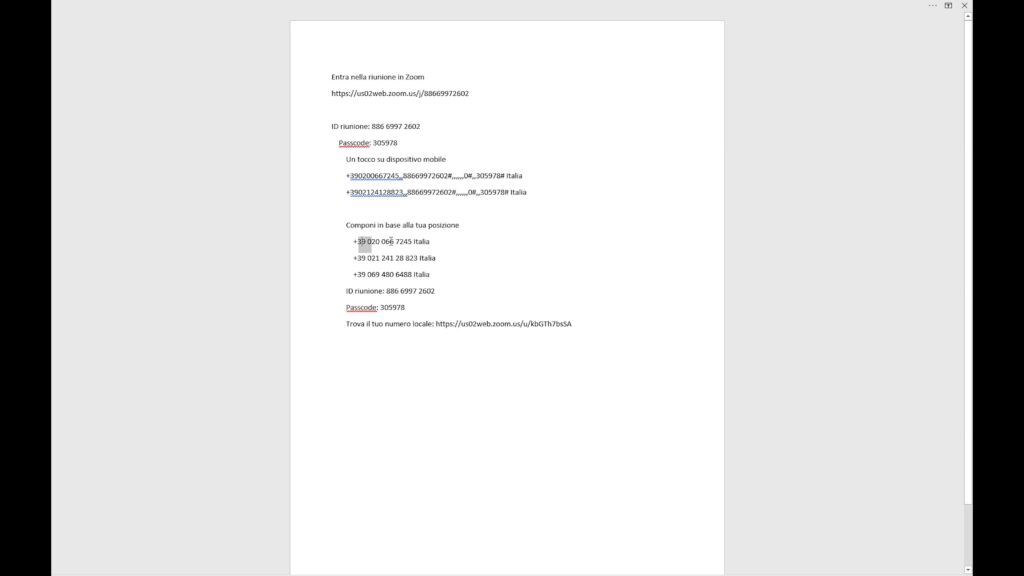
در زیر شماره های ایتالیایی را لیست می کنیم برای اتصال به جلسه بزرگنمایی می توانید تماس بگیرید. اگر میزبان تنظیمات دعوت را همانطور که در بالا ذکر شده تنظیم کرده باشد ، این اعداد در دعوت نامه ای که دریافت می کنید نشان داده می شوند. اگر دعوت نامه را با لیست شماره های آمریکایی دریافت کردید ، می توانید از شماره های زوم ایتالیایی زیر برای اتصال استفاده کنید حتی اگر در دعوت نامه ظاهر نشوند.
در اینجا شماره های بزرگنمایی را ذکر می کنید:
- +39 020 066 7245
- +39 021 241 28 823
- +39 069 480 6488
می توانید با شماره بزرگنمایی مورد نظر خود تماس بگیرید.
نحوه اتصال به زوم بدون اینترنت
همانطور که قبلاً گفتیم بدون تماس با اینترنت می توانیم به زوم وصل شویم از طریق تلفن همراه بلکه از طریق تلفن ثابت. ما قبلاً در بالا مشاهده کردیم که از کدام شماره تلفنها می توانیم استفاده کنیم. در این مرحله ، ما فقط باید سعی کنیم فقط به یک جلسه بزرگنمایی مکالمه متصل شویم.
برای این کار ، ابتدا شماره زوم را از تلفن خود بگیرید. درصورت تماس گرفتن از ایتالیا ، شماره ایتالیایی را بدون 39+ وارد خواهیم کرد. هنگامی که شماره را شماره گرفتید ، صدایی به زبان انگلیسی می شنوید که از شما می خواهد شناسه جلسه را به دنبال # وارد کنید و سپس کد دیگری را از شما می خواهد اما ما می توانیم با کلیک کردن روی # از این مرحله عبور کنیم. سرانجام از شما می خواهد رمز ورود را همیشه با شماره # وارد کنید.
راهنمای صوتی انگلیسی است. با این حال ، اگر متوجه صحبت های شما نشوید ، نگران نباشید. روش تغییر نمی کند ، فقط دستورالعمل های بالا را دنبال کنید.
بعنوان مثال با شماره بزرگنمایی 0200667245 تماس بگیرید ، شناسه جلسه و سپس شماره را وارد کنید ، دوباره # را کلیک کنید و پسوردی را که به دنبال آن شماره # را وارد کنید.
نحوه قطع یا فعال کردن میکروفون از تلفن
توسط میزبان در جلسه پذیرفته شد ما اکنون فقط با یک تماس سیار یا تلفن ثابت به جلسه بزرگنمایی خود می پیوندیم. اما چگونه می توان میکروفون خود را روشن و خاموش کرد تا به جلسه بپیوندیم؟
ما می توانیم این کار را با تایپ شماره 6 روی صفحه کلید تلفن انجام دهیم. شماره 6 دستور استفاده از هر دو برای فعال کردن و سپس غیرفعال کردن میکروفون است. اگر میکروفن را فعال کنیم ، سایر شرکت کنندگان در جلسه می توانند نظرات یا س questionsالات ما را بشنوند.
البته میزبان جلسه می تواند همیشه میکروفن ما را روشن یا خاموش کند حتی اگر فقط از طریق تلفن در آن شرکت کنیم.
پست های مرتبط
در اینجا برخی از پست های مربوط به موضوع "نحوه پیوستن به بزرگنمایی با زوم تماس تلفنی وجود دارد ثابت یا تلفن همراه "که ممکن است شما را علاقه مند کند: