

ما زندگی دیجیتالی خود را در انواع برنامه ها ، دستگاه ها و حساب ها داریم. روی هر یک از آنها ، یک آرد سوخاری به شما متصل می شود. هرچه در دنیا آرد سوخاری بیشتری داشته باشید ، ردیابی فعالیت شما ، چه برای تبلیغات و چه برای سرقت هویت ، راحت تر است. نصب یک مدیر رمز عبور و فعال کردن احراز هویت دو عاملی می تواند کمک زیادی کند. اما صرف 30 دقیقه در سال بستن حساب ها 30 بار و حذف مواردی که نیازی به آن ندارید ، می تواند از بروز هرگونه تجارت خنده دار جلوگیری کند و راه را نه تنها برای حفظ حریم خصوصی بلکه عملکرد بهتر نیز هموار می کند.
در توییت ، جان Opdenakker ، وبلاگ نویس اطلاعات ، ایده "امنیت از طریق حذف" را مطرح کرد. به طور خلاصه ، هر چه تعداد حساب ، نرم افزار ، پرونده و برنامه کمتری داشته باشیم ، احتمال نقض داده ها ، نشت حریم خصوصی یا مسائل امنیتی کمتر است. به آن فکر کنید مانند مینیمالیسم داده ، رویکردی به سبک ماری کوندو در زمینه داده و امنیت.
مرحله اول: حسابهایی را که استفاده نمی کنید حذف کنید
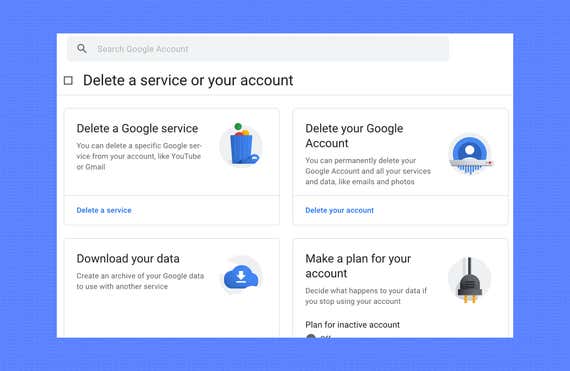
ما قبلاً این را گفته ایم ، اما یک بار دیگر با احساس: حساب های قدیمی خود را حذف کنید. به هر حساب آنلاین که دارید به عنوان یک پنجره در یک خانه فکر کنید – هرچه تعداد پنجره شما بیشتر باشد ، کسی راحت تر می تواند ببیند چه چیزی درون آن است.
یک روز را با گذر از تمام حساب های قدیمی که یک بار استفاده کردید سپری کنید و سپس فراموش کردید ؛ سپس آنها را حذف کنید. با این کار فرصت نشت داده ها در جهان کاهش می یابد.
گام دوم: برنامه هایی را که استفاده نمی کنید از تلفن خود حذف کنید

بهتر است هر چند ماه چند دقیقه وقت صرف حذف برنامه هایی کنید که نیازی به آن ندارید. اگر چیزی مثل من هستید ، همه برنامه ها را بارگیری می کنید ، یا برای آزمایش سرویس های جدید یا به دلیل اینکه بعضی از فروشگاه ها باعث می شوند چیزی را بارگیری کنید که یک بار استفاده می کنید و احتمالاً فراموش می کنید. یک برنامه می تواند یک سیاهچاله برای داده ها باشد ، باعث ایجاد نگرانی درباره حریم خصوصی شود ، یا به عنوان بردار برای مسائل امنیتی عمل کند.
قبل از حذف برنامه ، مطمئن شوید که ابتدا هر حساب مرتبطی را که در کنار آن ایجاد کرده اید حذف کنید. برای حذف برنامه پس از اتمام کار:
Android
- فروشگاه Play را باز کنید.
- روی منوی همبرگر در گوشه بالا سمت چپ ضربه بزنید.
- روی برنامه ها و بازی های من ضربه بزنید ]> نصب شده > حروف الفبا ، و آن را به آخرین استفاده تغییر دهید. برای هر برنامه ای که دیگر از آن استفاده نمی کنید ، روی نام برنامه ضربه بزنید و سپس بر روی Uninstall ضربه بزنید تا از شر آن خلاص شوید.
iPhone
- به تنظیمات بروید> General > iPhone Storage ، برای یافتن لیستی از تمام برنامه های خود ، براساس اندازه سازمان یافته است. در این بخش آخرین باری که از یک برنامه استفاده کرده اید نیز لیست شده است. اگر مدتی است ، احتمالاً دلیل خوبی برای ادامه کار وجود ندارد.
- روی برنامه ضربه بزنید و سپس روی دکمه Delete App ضربه بزنید.
در حالی که در آن هستید ، اکنون زمان خوبی است به برنامه های باقیمانده یک حسابرسی حریم خصوصی بدهید تا مطمئن شوید مجوزهای لازم را ندارند. در اینجا نحوه انجام این کار در Android و iPhone آورده شده است.
مرحله سوم: دسترسی به برنامه شخص ثالث را حسابرسی کنید
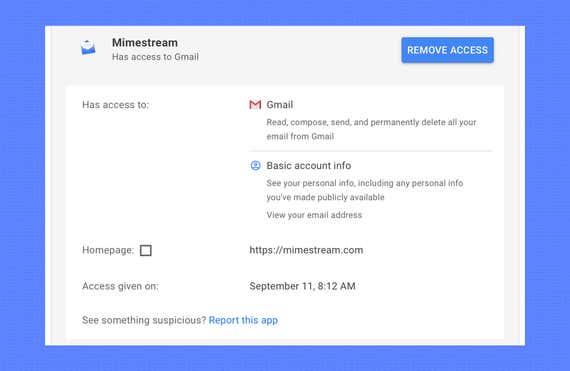
اگر از شبکه اجتماعی استفاده می کنید حساب رسانه برای ورود به یک سرویس (مانند ورود به سیستم Strava با حساب Google) ، از طریق برنامه های شخص ثالث به حساب های رسانه های اجتماعی دسترسی پیدا می کنید (مانند Tweetbot) ، یا برای دسترسی به داده هایی مانند تقویم ها یا ایمیل از برنامه شخص ثالث استفاده می کنید ، ارزش بررسی دوره ای آن حساب ها را دارد تا هر آنچه را که دیگر نیازی به آن ندارید حذف شود. به این ترتیب ، برخی از برنامه های تصادفی پس از قطع استفاده از حساب ، داده های آن را شل نمی کنند.
همه شرکت های بزرگ فناوری ابزاری را برای دیدن برنامه هایی که به آنها اجازه دسترسی به حساب خود داده اید ، ارائه می دهند. دسترسی به برنامه ها و سرویس هایی که دیگر از آنها استفاده نمی کنید را مرور کرده و لغو کنید:
- روی پیکان کشویی در بالا سمت راست کلیک کنید ، سپس Settings and Privacy > Settings > برنامه ها و وب سایت ها . این شامل برنامه هایی است که به آنها اجازه دسترسی به فیس بوک را داده اید و برنامه هایی که برای ورود به آنها از حساب فیس بوک خود استفاده می کنید.
- در اینجا هر چیزی را که نمی شناسید یا دیگر نیازی به آن ندارید از بین ببرید.
- ورود به سیستم وارد حساب Google خود شوید و سپس به صفحه Security بروید (یا روی تصویر نمایه خود کلیک کنید> حساب Google خود را مدیریت کنید > Security ].
- روی کلیک کنید Manage Third -Party Access ، و سپس دسترسی به برنامه هایی را که استفاده نمی کنید حذف کنید.
- در این صفحه ، می توانید خدمات شخص ثالثی را که از حساب Google خود برای ورود به سیستم استفاده کرده اید نیز مشاهده کنید. روی هر سرویس قدیمی که دیگر نیازی ندارید کلیک کنید و سپس Access را حذف کنید.
- همچنین می توانید گذرواژه های خاص برنامه را بررسی کنید. به صفحه امنیتی برگردید ، سپس گذرواژه های برنامه را کلیک کنید ، دوباره وارد شوید و برنامه هایی را که دیگر استفاده نمی کنید حذف کنید.
توییتر
- به صفحه برنامه های متصل بروید هنگام ورود به سیستم (روی نماد سه نقطه کلیک کنید> تنظیمات و حریم خصوصی > امنیت و دسترسی به حساب > برنامه ها و جلسات > برنامه های متصل ].
- دسترسی به هر برنامه ای را که استفاده نمی کنید لغو کنید.
Apple
- وارد Apple ID خود شوید و به صفحه مدیریت بروید.
- در زیر برگه Security ، روی ویرایش کلیک کنید ] به دنبال گذرواژههای خاص برنامه بگردید و سپس بر روی مشاهده تاریخچه کلیک کنید.
- روی نماد X کنار هر چیزی که دیگر استفاده نمی کنید کلیک کنید.
- سپس به پایین بروید با Apple وارد شوید ، روی مدیریت برنامه ها و وب سایت ها کلیک کنید و دسترسی به برنامه هایی را که دیگر لازم ندارید لغو کنید.
مرحله چهارم: حذف نرم افزاری که در رایانه خود استفاده نمی کنید [19659040] عکس از لیست برنامه ها ، همراه با اندازه و آخرین تاریخ دسترسی ، برای تعیین آنچه باید حذف شود مفید است. ” width=”570″ height=”380″ src=”https://cdn.thewirecutter.com/wp-content/media/2020/12/securityfootprint-2048px-settingspage.jpg?auto=webp&quality=60&width=265″ data-src=”https://cdn.thewirecutter.com/wp-content/media/2020/12/securityfootprint-2048px-settingspage.jpg?auto=webp&quality=60&width=570″ data- class=”_586c490a _6ed64249 wp-image-188677 size-large”/>
اگر توسعه دهنده دیگر از آن پشتیبانی نمی کند یا شما اجرا نمی کنید ، نرم افزار منسوخ شده اغلب پر از حفره های امنیتی است. به روزرسانی های نرم افزاری هر چند وقت که می خواهید (واقعاً باید به روزرسانی های خودکار را فعال کنید). پاداش: اگر غالباً از بروزرسانی ها اذیت می شوید ، خلاص شدن از شر نرم افزاری که دیگر از آن استفاده نمی کنید باعث می شود روند کار روانتر انجام شود. قبل از انجام این کار ، حتماً کلیدهای فعال سازی یا شماره سریال را ذخیره کنید ، فقط در صورت نیاز به دسترسی به نرم افزار بعداً.
Windows
- باز کردن تنظیمات > System > Storage ، سپس بر روی Apps & Features کلیک کنید.
- در لیست کشویی مرتب سازی بر اساس ، تاریخ نصب را انتخاب کنید ].
- هر آنچه را که لازم ندارید از بین ببرید و حذف کنید. اگر برنامه ای ناشناخته است ، آن را به صورت آنلاین جستجو کنید تا ببینید آیا چیزی است که شما به آن نیاز دارید یا می توانید با خیال راحت از شر آن خلاص شوید. همچنین می توانید آن را در آیا باید آن را حذف کنم جستجو کنید؟ (اگرچه ما توصیه می کنیم از برنامه Should I It It remove حذف کنید و فقط به جستجوی نام نرم افزار در سایت بپردازید).
در حالی که شما اینجا هستید ، بهتر است اسناد و پرونده های خود را نیز مرور کنید. خلاص شدن از شر پرونده های بزرگ قدیمی در برخی موارد می تواند به بهبود عملکرد رایانه شما کمک کند و پاک کردن پوشه بارگیری به صورت دوره ای می تواند اطمینان حاصل کند که به طور تصادفی روی هر چیزی که قصد بارگیری آن را ندارید کلیک نمی کنید.
Mac [19659012] روی نماد Apple>> About this Mac کلیک کنید ، و سپس Storage > Manage > Applications را انتخاب کنید.
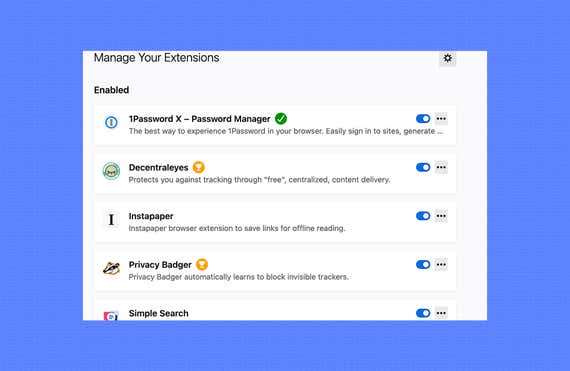
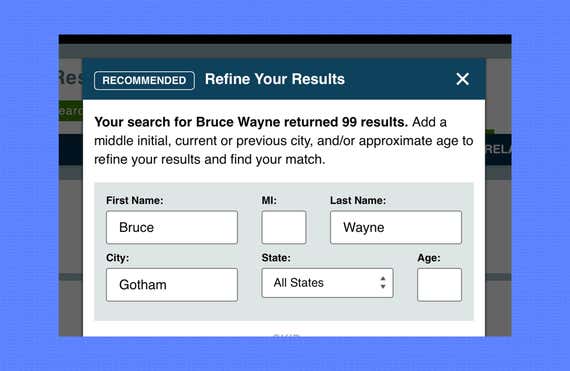
برنامه های افزودنی مرورگر عادت بدی برای سرقت انواع داده ها دارند ، بنابراین مهم است که مراقب آنچه نصب می کنید باشید. به همین دلیل نیز ایده خوبی است که به صورت متناوب از پسوندهای مورد نیاز خود استفاده کرده و آنها را حذف کنید. Chrome Firefox Safari اگر تاکنون نام خود را بصورت آنلاین جستجو کرده اید ، پروب دارید bly با یک پایگاه داده روبرو می شوید که اطلاعاتی مانند آدرس ، شماره تلفن یا حتی سوابق کیفری شما را لیست می کند. این داده ها توسط کارگزاران داده ، شرکت هایی که از طریق سوابق عمومی و منابع دیگر شانه می زنند برای ایجاد نمایه افراد جمع می شود. شما می توانید خود را از این سایت ها حذف کنید ، اما انجام این کار برای اولین بار ممکن است چند ساعت طول بکشد. تو امتحانش کن. این صفحه GitHub را برای یافتن لیستی از دستورالعمل های هر یک از این سایت ها بررسی کنید. اگر وقت کافی ندارید ، روی مواردی که آیکن جمجمه در کنار آنها قرار دارد ، مانند PeekYou ، Intelius و PeopleFinder تمرکز کنید. اگر شما وسایل الکترونیکی دارید که دیگر از آنها استفاده نمی کنید – تبلت های قدیمی ، لپ تاپ ها ، بلندگوهای هوشمند ، دوربین ها ، درایوهای ذخیره سازی و موارد دیگر – آنها را از طریق کارخانه تنظیم کنید (یا اگر لپ تاپ است ، درایو حافظه را پاک کنید) ، حساب های مرتبط را حذف کنید و سپس مکانی برای بازیافت یا اهدای آنها پیدا کنید. رایانه ها ، تبلت ها و تلفن های قدیمی اغلب زندگی بیشتری در آنها دارند و همیشه شخصی وجود دارد که می تواند از آنها استفاده کند. سایتهایی مانند بنیاد ملی کریستینا می توانند به شما کمک کنند جایی را برای اهدای محلی پیدا کنید و بورس رایانه جهانی در سطح جهان کمکهای مالی را انجام می دهد. اگر نمی توانید مانند بلندگوی هوشمند قدیمی دستگاهی اهدا کنید ، اکثر خریدها یک جعبه قطره ای برای بازیافت وسایل الکترونیکی قدیمی دارند. هرچه در دستگاه های شما ضرب و شتم کمتری باشد ، حریم خصوصی و امنیت عمومی شما بهتر است. اما همچنین باعث بهبود عملکرد کلی سخت افزار شما می شود ، بنابراین 30 دقیقه تلاش یک برد است. همراه با یک مدیر رمز عبور و احراز هویت دو عاملی ، این مراحل می توانند متداول در نقض امنیت و حریم خصوصی باشند که همه ما با آن روبرو هستیم. مرحله پنجم: پسوندهای مرورگری را که استفاده نمی کنید حذف کنید
مرحله شش: خود را از سایت های ثبت عمومی حذف کنید
مرحله هفتم: دستگاه هایی را که استفاده نمی کنید ، مجدداً تنظیم و بازیافت کنید (یا اهدا کنید)
