ایجاد پوشه اشتراکی در شبکه – به اشتراک گذاشتن یک پوشه بین دو یا چند رایانه عملکردی است که در بسیاری از مواقع مفید است ، به عنوان مثال هنگامی که می خواهید فایل های به هر اندازه ای را بدون نیاز به استفاده از USB یا دیسک های خارجی انتقال دهید ، وقتی می خواهید به اشتراک بگذارید. عکس یا فیلم با رایانه خانگی دیگر یا حتی برای نسخه های پشتیبان.
پوشه های به اشتراک گذاشته شده دارای شاخص امنیتی بالایی هستند زیرا پیکربندی مدیریت مجوزهای نوشتن ، خواندن یا کنترل کامل پوشه را با توجه به کاربر پیکربندی شده فراهم می کند. در واقع ، ما می توانیم برای هر کاربر شخصی رمزعبور و عملکردی را در میان آنهایی که قبلاً توضیح داده شده است که کاربر می تواند انجام دهد انتخاب کنیم.
برای پیکربندی رایانه ها برای به اشتراک گذاشتن پوشه ، برخی از تنظیمات اساسی باید انجام شود. اول از همه ، شما باید بدانید که برای به اشتراک گذاشتن یک یا چند پوشه ، رایانه های شما باید به درستی به همان شبکه Wi-Fi یا شبکه LAN متصل شوند ، در غیر این صورت عملکرد اشتراک پوشه نمی تواند فعال شود.
با پیکربندی صحیح شبکه شبکه ، علاوه بر به اشتراک گذاشتن پوشه ها ، می توانید عملکردهای فعال دیگری نیز داشته باشید که بسیار مفید هستند ، مانند اشتراک یک یا چند چاپگر در شبکه یا امکان اشتراک برنامه ها. قبل از حرکت به قسمت عملی اشتراک پوشه ، به شما نشان خواهم داد که کدام مؤلفه ها برای پیکربندی شبکه لازم هستند.
اگر قصد شما نیز به اشتراک گذاشتن اتصال به اینترنت با رایانه های مختلف و یک سوئیچ است که شما نیاز دارید تا بتوانید رایانه ها را از طریق کابل LAN به اینترنت وصل کنید ، به یک روتر / مودم دارید. اگر از طرف دیگر ، می خواهید یک شبکه بی سیم ایجاد کنید ، بنابراین در حالت wi-fi ، تمام آنچه شما نیاز دارید مودم / روتر wi-fi است که شرکتهای تلفنی بطور کلی اتصال اینترنتی به شما ارائه می دهند.
ایجاد کاربر
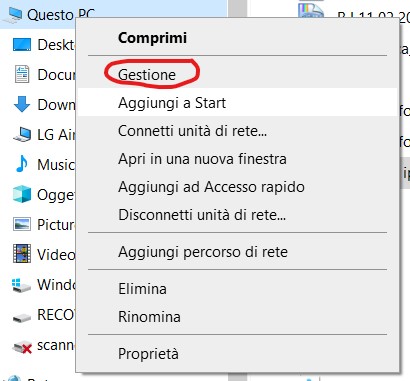
برای خواندن مطالب یک پوشه در شبکه ، پیکربندی یک کاربر با اجازه خواندن آن ضروری است. برای این کار باید روی این رایانه راست کلیک راست کرده و مانند شکل 1. منوی مدیریت را انتخاب کنید.
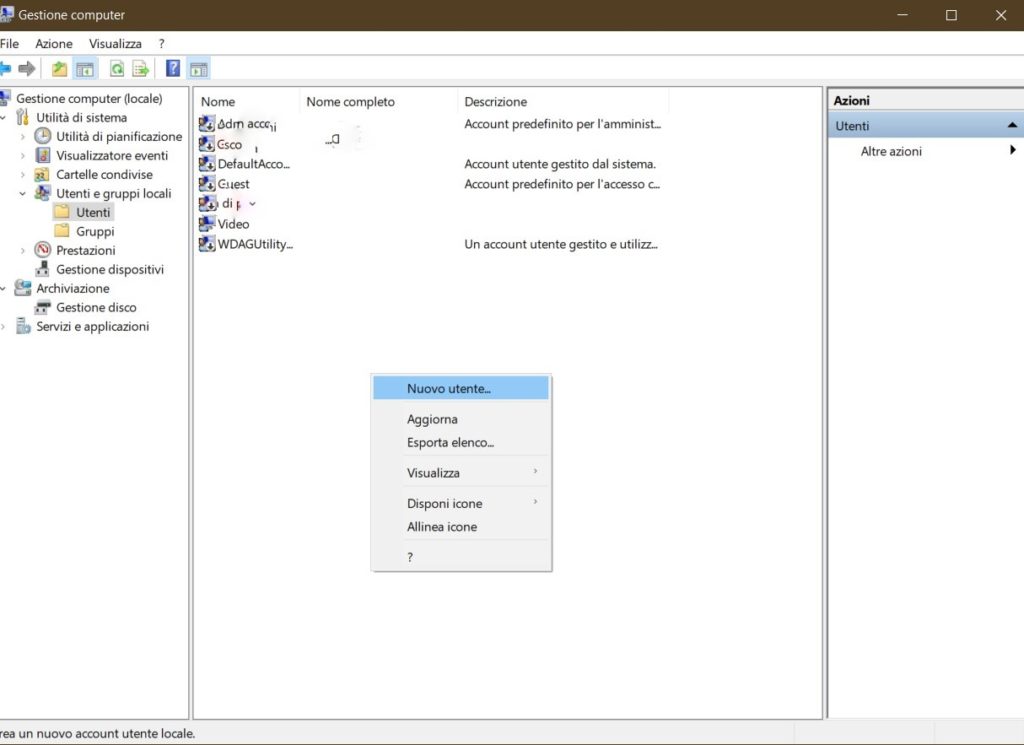
کاربران و گروه های محلی را پیدا کنید ، روی منو کلیک کرده و گسترش دهید ، پوشه کاربر را انتخاب کرده و با ماوس به سمت راست حرکت کنید ، کلیک راست کنید و کاربر جدید را مانند شکل 2 انتخاب کنید
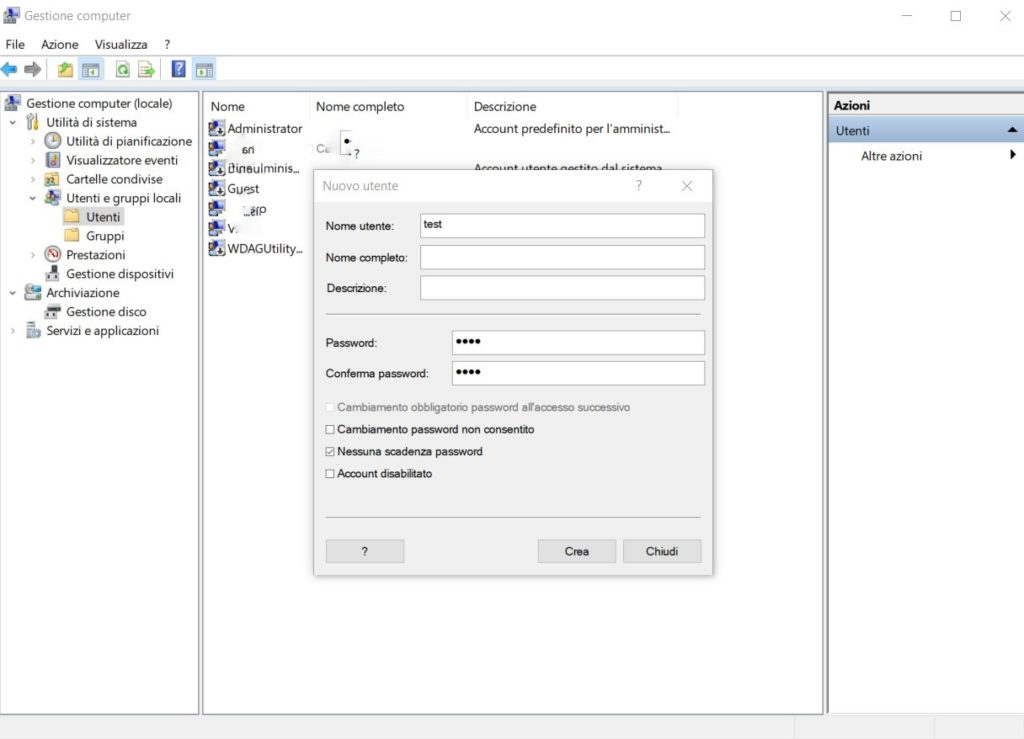
قسمت نام کاربری و رمز ورود را وارد کنید ، تیک را از جعبه تغییر دهید. اجباری رمز عبور را برداشته و بررسی را در جعبه بدون انقضا رمز وارد کنید. به انتخاب رمز عبور توجه کنید ، همیشه خوب است که یک رمز عبور حداقل هشت کاراکتر ، یک حرف بزرگ و یک نماد را وارد کنید زیرا این امر باعث می شود رمز عبور شما بسیار ایمن تر شود. در این مرحله کاربر ایجاد می شود و می توانید به کار خود ادامه دهید تا پوشه را ایجاد کنید.
نحوه ایجاد پوشه مشترک در شبکه
اکنون بیایید به سمت ایجاد پوشه برویم. می خواهم توضیح دهم که می توان تعداد نامحدودی از پوشه ها را در اختیار خواندن یا کنترل کامل قرار داد.
با کلیک بر روی دکمه سمت راست ماوس کلیک کنید و پوشه جدید را در فهرست زمینه انتخاب کنید ، یک نام را انتخاب کنید. به پوشه بدهید و ذخیره کنید. با پوشه ایجاد شده با کلیک بر روی دکمه سمت راست ماوس کلیک کنید و خصوصیات را انتخاب کنید. برگه اشتراک گذاری را انتخاب کنید و روی اشتراک گذاری پیشرفته کلیک کنید.
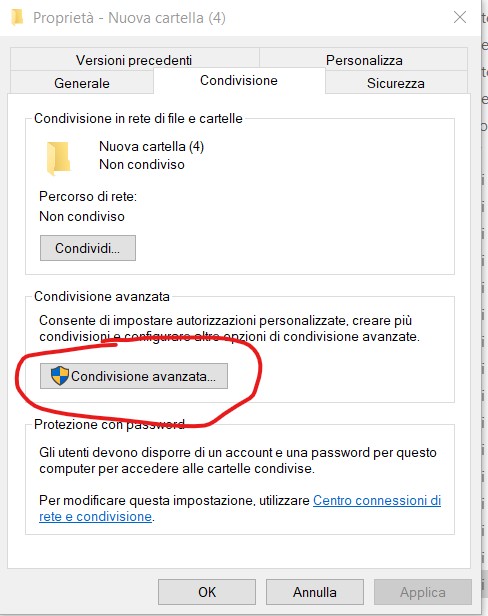
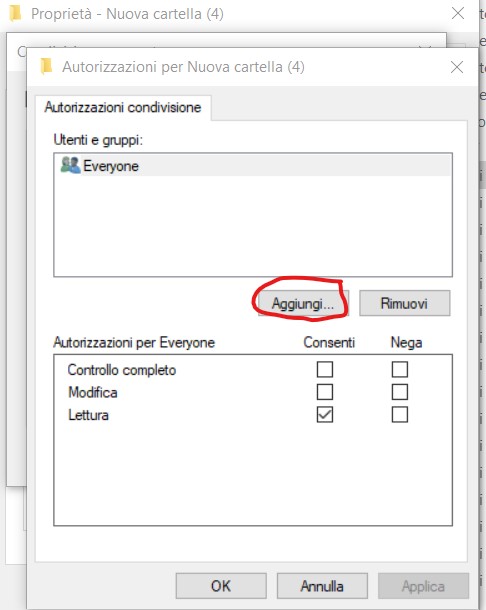
ایجاد کنید. یک برگه جدید باز می شود که پس از بررسی کادر Share ، پوشه دکمه مجوز را فعال کرده و روی این کلیک می کنید. آخرین گزینه شما می توانید با کلیک کردن بر روی دکمه افزودن ، کاربر دیگری را که قبلاً ایجاد کرده اید اضافه کنید ، همانطور که در شکل 5 مشاهده می کنید.
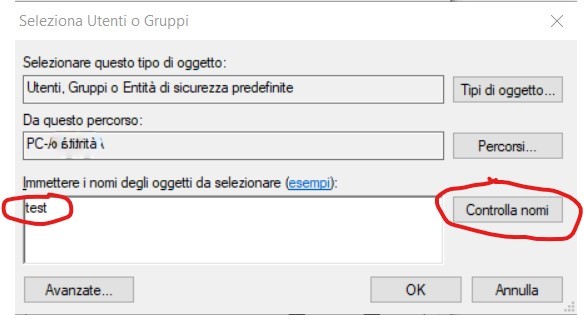
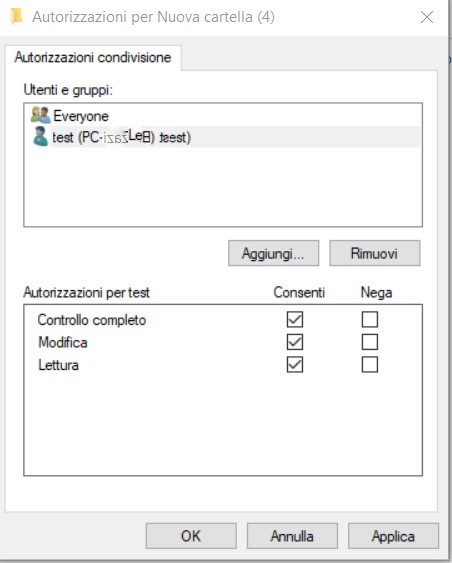
نام کاربری را که قبلاً ایجاد کرده اید در کادر سفید وارد کنید و دکمه بررسی نام ها را فشار دهید ، پس از انجام این مرحله کاربر شما اضافه می شود ، شما فقط باید جعبه اجازه برای تکمیل کنترل را بزنید و دکمه Apply را فشار دهید.
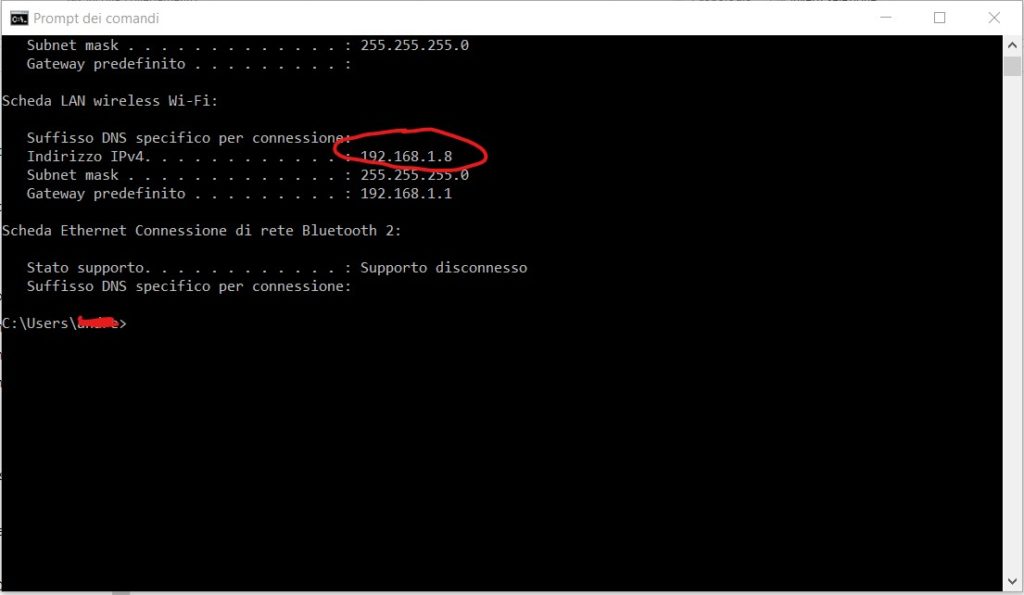
آخرین اطلاعات لازم شناختن آدرس IP رایانه شما است. برای انجام این کار ، شما باید IPCONFIG رشته زیر را در Command Prompt که در نوار برنامه ویندوز تحت عنوان Windows Windows پیدا می کنید ، تایپ کنید.
نحوه خواندن مطالب پوشه از طریق شبکه
اکنون که شما کاربر را ایجاد کرده اید و مجوزهایی را برای تنظیم مطالب پوشه از یک رایانه دیگر پیکربندی کرده اید. برای انجام این کار شما باید با وارد کردن آدرس IP رایانه ای که در آن پوشه را به این شکل \ ip آدرس قرار دادید ، در منوی Run که در نوار برنامه ویندوز یافتید ، در زیر نوار برنامه Windows قرار دهید.
در این مرحله با کلیک کردن روی در ok ، پوشه اشتراکی را مشاهده خواهید کرد و با کلیک بر روی آن از شما خواسته می شود نام کاربری و رمز عبوری را که قبلاً ایجاد کرده اید وارد کنید. شما می توانید اعتبار خود را ذخیره کنید یا هر بار که به پوشه اشتراکی دسترسی پیدا کنید ، آنها را تایپ کنید ، این انتخاب بستگی به میزان امنیت مورد نیاز شما دارد.
ویدیو نحوه ایجاد یک پوشه شبکه اشتراکی
فیلم زیر را تماشا کنید و اگر قبلاً این کار را نکرده اید ، مشترکاً در کانال YouTube ما مشترک شوید! برای عضویت اینجا را کلیک کنید!
مقالات مرتبط
در اینجا چند مقاله مرتبط با موضوع "ایجاد پوشه اشتراکی در شبکه" وجود دارد که ممکن است مورد علاقه شما باشد: