

من عاشق نامگذاری زمینه های خصوصی خودم با پیشوند زیرخط هستم – کنوانسیونی که توسط بسیاری از جمله مایکروسافت تصویب شده و در پروژه هایی مانند NET Core استفاده می شود.
از آنجا که ضربه زدن به Ctrl + آزار دهنده است. و سپس هر بار که متغیر را به صورت دستی تغییر نام دهید و از آن خارج شوید ، من به شما نشان خواهم داد که چگونه می توانید Visual Studio را پیکربندی کنید تا این کار را به صورت خودکار برای شما انجام دهد.
اول ، این قدیمی ، آهسته و روش طاقت فرسا:
فرض کنید ما از طریق تزریق وابستگی در داخل کنترل کننده خود از برخی سرویس ها استفاده خواهیم کرد ، به نام PeopleController :
    [Route("api/[controller] "]]
    کلاس عمومی PeopleController: ControllerBase
    {
        مخزن فقط خواندنی ICampRepository ؛

        PeopleController عمومی (مخزن ICampRepository)
        {
            this.repository = مخزن؛
        }

        [HttpGet]
        شی public عمومی دریافت ()
        {
            بازگشت خوب (جدید {Name = "جان دو" ، سن = 26})؛
        }
    }
اکنون ، پس از اضافه کردن خودکار کد برجسته شده در بالا توسط Visual Studio ، باید نام را به صورت دستی این.repository به _repository و قسمت فقط خواندنی را به _repository تغییر نام دهید. و مجبورید هر بار این کار را انجام دهید. به هیچ وجه.
در اینجا چگونگی پیکربندی ویژوال استودیو وجود دارد تا هنگامی که Ctrl + را بزنید ، این به طور خودکار برای شما انجام شود.
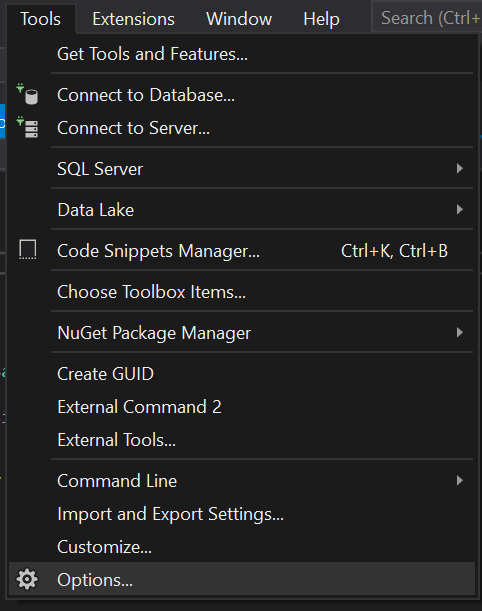
در داخل ویژوال استودیو بر روی Tools کلیک کنید و سپس گزینه ها
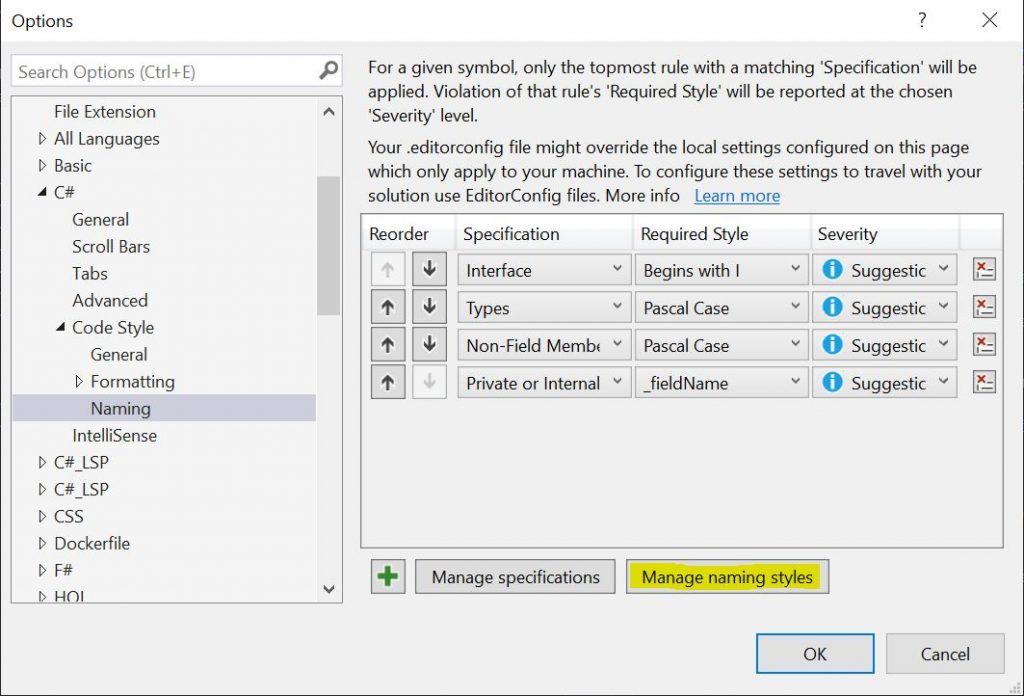
روی ویرایشگر متن / C # / سبک کد / نامگذاری / کلیک کنید] مدیریت سبک های نامگذاری
بر روی دکمه سبز به علاوه کلیک کنید و قسمتها را به صورت زیر پر کنید:
- نام سبک نامگذاری: _fieldName
- پیشوند لازم: _ [19659014] بزرگنمایی: نام مورد شتر
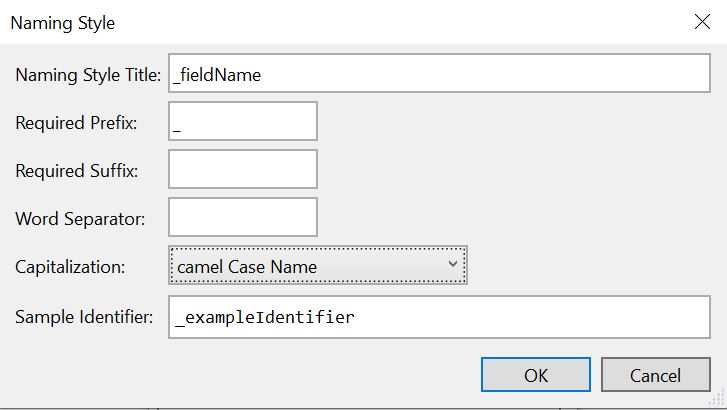
تأیید را کلیک کنید. آخرین مرحله افزودن همه این موارد به لیست است.
بر روی دکمه سبز بعلاوه کلیک کنید و از لیست کشویی موارد زیر را انتخاب کنید: ] _NameName
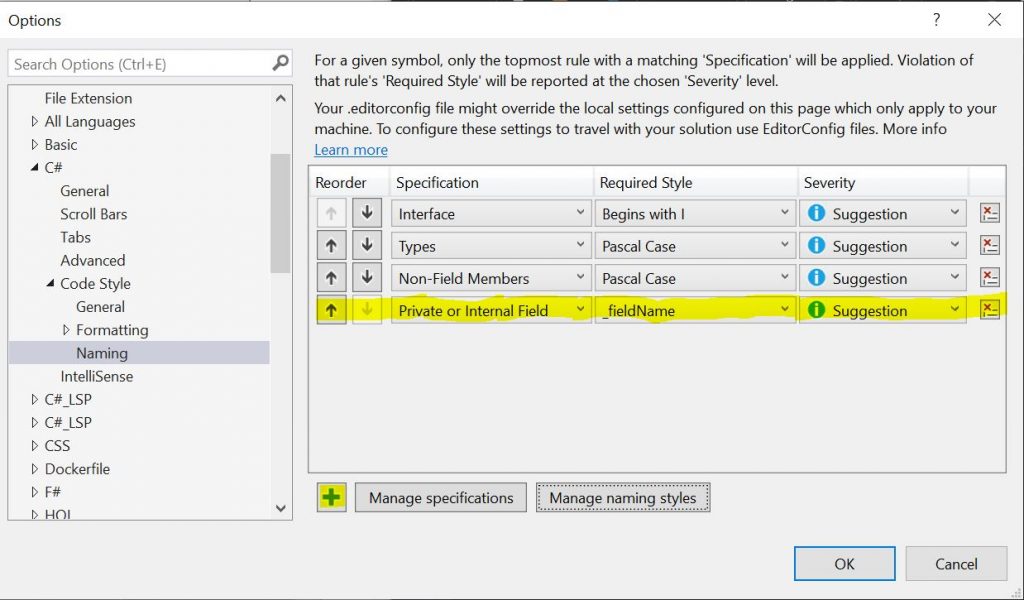
همین! اکنون هر زمان که می خواهید یک قسمت خصوصی ایجاد کنید ، Visual Studio به طور خودکار نام متغیری را با پیشوند زیر خط به شما پیشنهاد می کند ، مانند این:
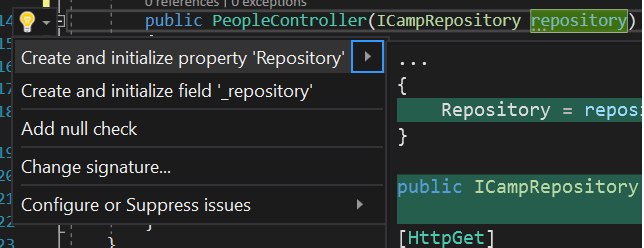
امیدوارم که برای شما مفید باشد.
کدگذاری مبارک!